
설치와 첫 작업을 마쳤다면 STEP 02 Rules & Skills 가이드에서 반복 업무를 표준화하는 방법으로 이어가세요.
Antigravity IDE 설치 가이드 (클로드코드, Codex 연동까지)
웹 브라우저로 챗GPT나 클로드에 접속하여 질문할 때는 내가 소스 코드를 복사해서 채팅창에 붙여넣고, AI가 작성해 준 코드를 다시 복사해서 내 에디터로 가져와 붙여넣는 번거로운 반복 작업을 해야 합니다.
안티그래비티 IDE는 내 로컬 컴퓨터의 특정 프로젝트 폴더에 직접 접근하여 파일을 수정하고, 터미널 명령어를 내려 코드를 컴파일하고 오류가 나면 스스로 디버깅하는 능동형 AI 에이전트 개발 도구입니다. 말 그대로 대화만 하면 알아서 내 하드디스크의 파일을 직접 깎고 다듬어 주어, 코딩 및 자동화 작업의 단순 수작업 단계를 완전히 제거해 줍니다.
■ 일반 안티그래비티 vs 안티그래비티 IDE의 명확한 차이점
- 일반 안티그래비티(웹 비서 도구) : 브라우저나 시스템 알림창 등에서 구동되는 일반 비서형 대화 도구입니다. 간단한 이메일 작성 보조나 RPA 알림 연동 및 가벼운 질의응답을 할 때 주로 사용됩니다.
- 안티그래비티 IDE(통합 개발 환경) : 실제 소스 코드를 분석하고 프로그래밍 작업을 처리하기 위해 전문 텍스트 에디터와 내부 터미널이 한 창에 통합되어 구동되는 도구입니다. 실무 데이터 분석 코드를 작성하거나 깃허브 원격 저장소와 연동하여 커밋을 수행하는 등의 진짜 코딩 비서로 활용하려면 반드시 이 안티그래비티 IDE 패키지를 설치해 주셔야 합니다. (설치하실 때 이 두 도구를 혼동하기 쉬우니 목적에 알맞게 IDE 버전을 다운받아 실행하셔야 합니다,,)
안티그래비티 IDE 패키지는 독립된 윈도우 인스톨러(.exe) 형태로 배포되어 다운로드 후 즉시 설치하실 수 있습니다.
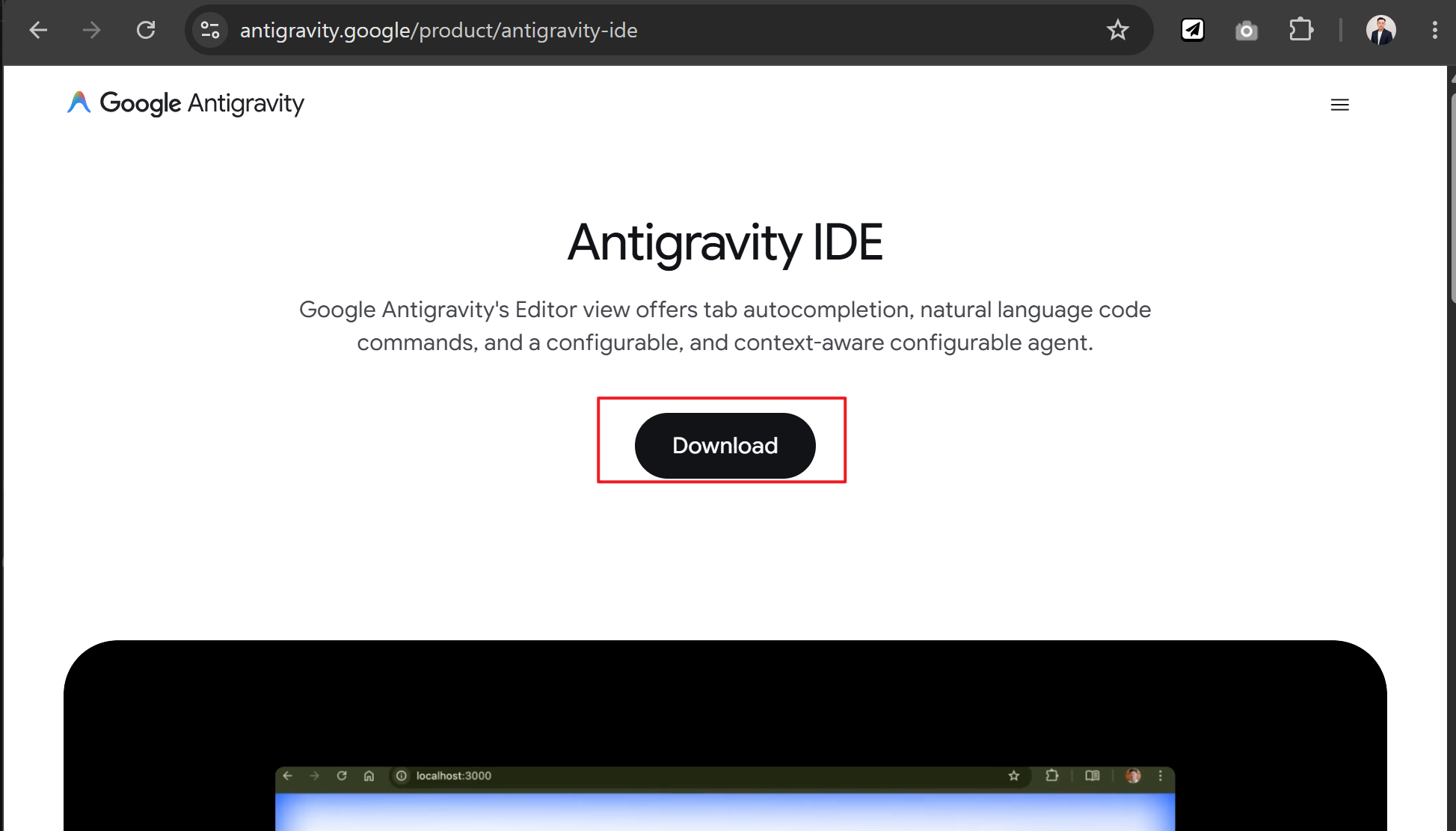
- 안티그래비티 공식 다운로드 페이지(https://antigravity.google/product/antigravity-ide)에 접속합니다.
- 화면 중앙의 'Download' 단추를 클릭하여 설치 파일을 내려받습니다.
- 다운로드 완료 후 인스톨러 파일을 기동하여 설치를 마치며, 윈도우 보안 경고 시 추가 실행을 승인해 줍니다.
- 기본 런타임 연결 알림 팝업창에서 자동 구성을 승인하면 정상적으로 설치 작업이 마쳐집니다.
안티그래비티의 내부 화면은 사용자가 에이전트와 대화를 나눔과 동시에 소스코드와 결과물을 한눈에 제어하도록 4개의 핵심 분할 패널로 나뉘어 있습니다.
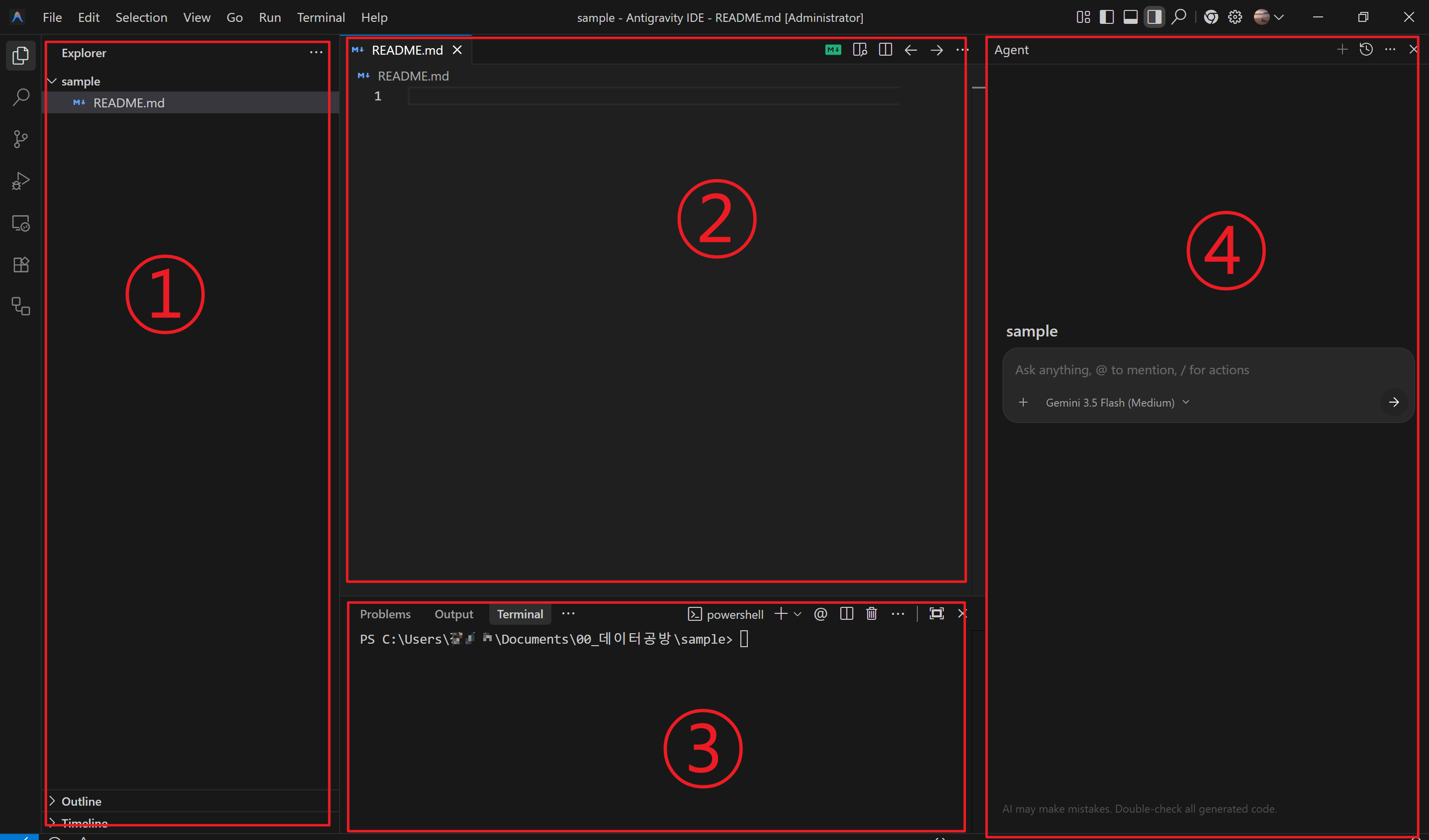
- ① 파일 탐색기 (Explorer Panel) : 현재 워크스페이스에 열린 프로젝트 파일들을 계층 트랙 형태로 파악하는 공간입니다.
- ② 에디터 작업 공간 (Editor Panel) : 내가 연 소스 파일을 직접 눈으로 읽거나 개별적으로 텍스트를 입력하여 편집하는 에디터 창입니다.
- ③ 샌드박스 터미널 (Terminal Panel) : 에이전트가 실행하는 명령어나 직접 동작시킬 빌드/테스트 스크립트의 작동 상태를 모니터링하는 내부 셸입니다.
- ④ 에이전트 대화창 (Agent Panel) : 인공지능 에이전트와 페어 프로그래밍을 위해 요구사항을 지시하고, 수행 중 발생하는 에러를 토론하는 핵심 소통 채널입니다.
안티그래비티 에이전트가 내가 원하는 범위 밖의 윈도우 시스템 파일을 건드리지 않고, 지정된 장소 안에서만 안전하게 일하게 하려면 작업 폴더(Cwd) 지정을 해주어야 합니다.
- 화면 좌측 최상단의 주 메뉴에서 [File] -> [Open Workspace] 메뉴를 클릭합니다.
- 내가 작업하고자 하는 대상 로컬 폴더(예: C:/Users/장남수/Documents/00_데이터공방/1_Project/메세지배달부)를 선택하여 열기를 완료합니다.
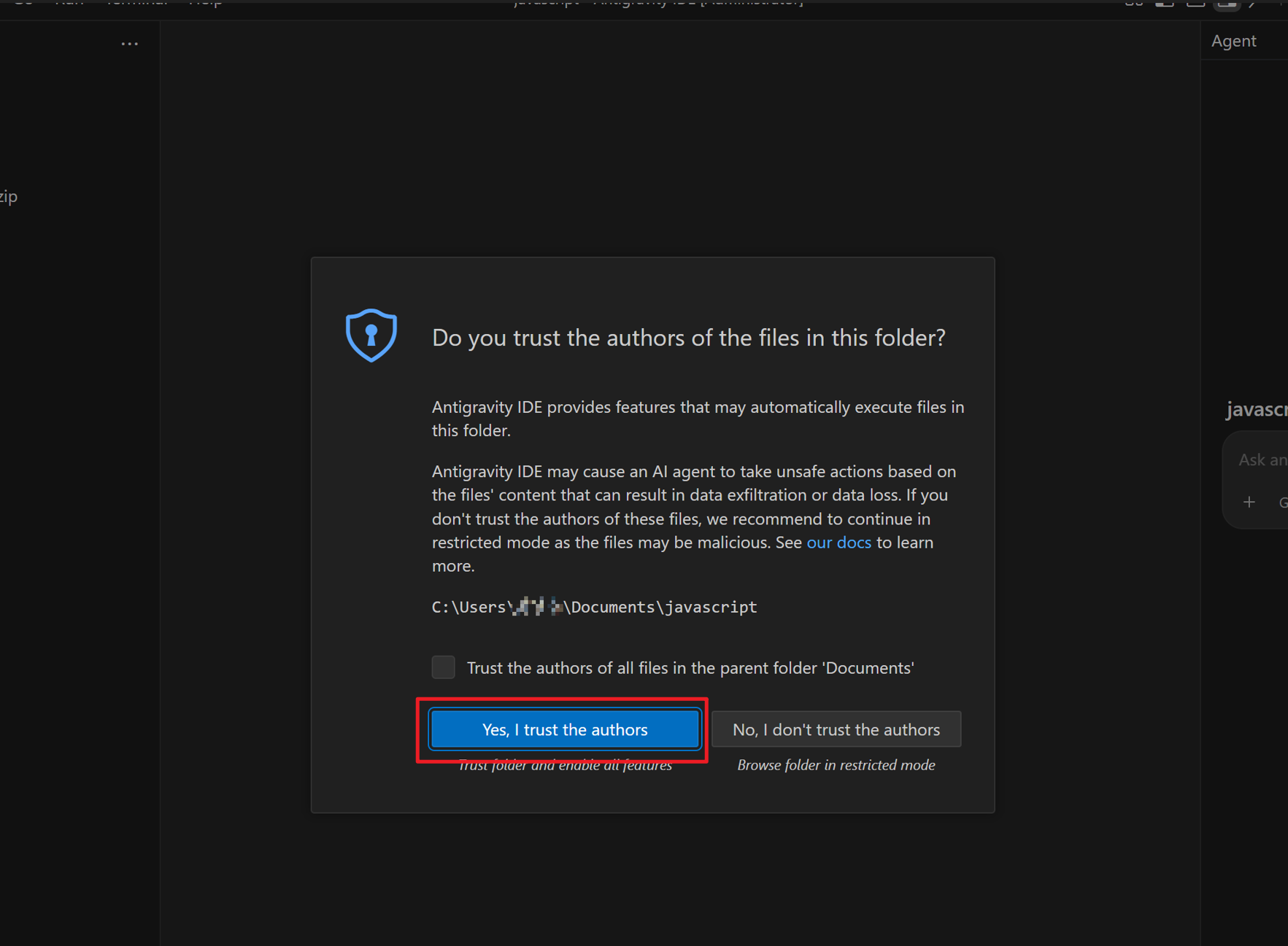
- 에이전트 구동 시작 시 폴더 읽기 및 파일 생성 권한 요구 팝업창이 나타나면 반드시 'Yes, I trust the authors' 버튼을 클릭해 주셔야 샌드박스가 정상 기동합니다.
어려운 비즈니스 분석인지, 단순 반복적인 맞춤법 교정인지에 따라 에이전트의 중심 두뇌인 대형 언어 모델을 전환하여 사용할 수 있습니다.
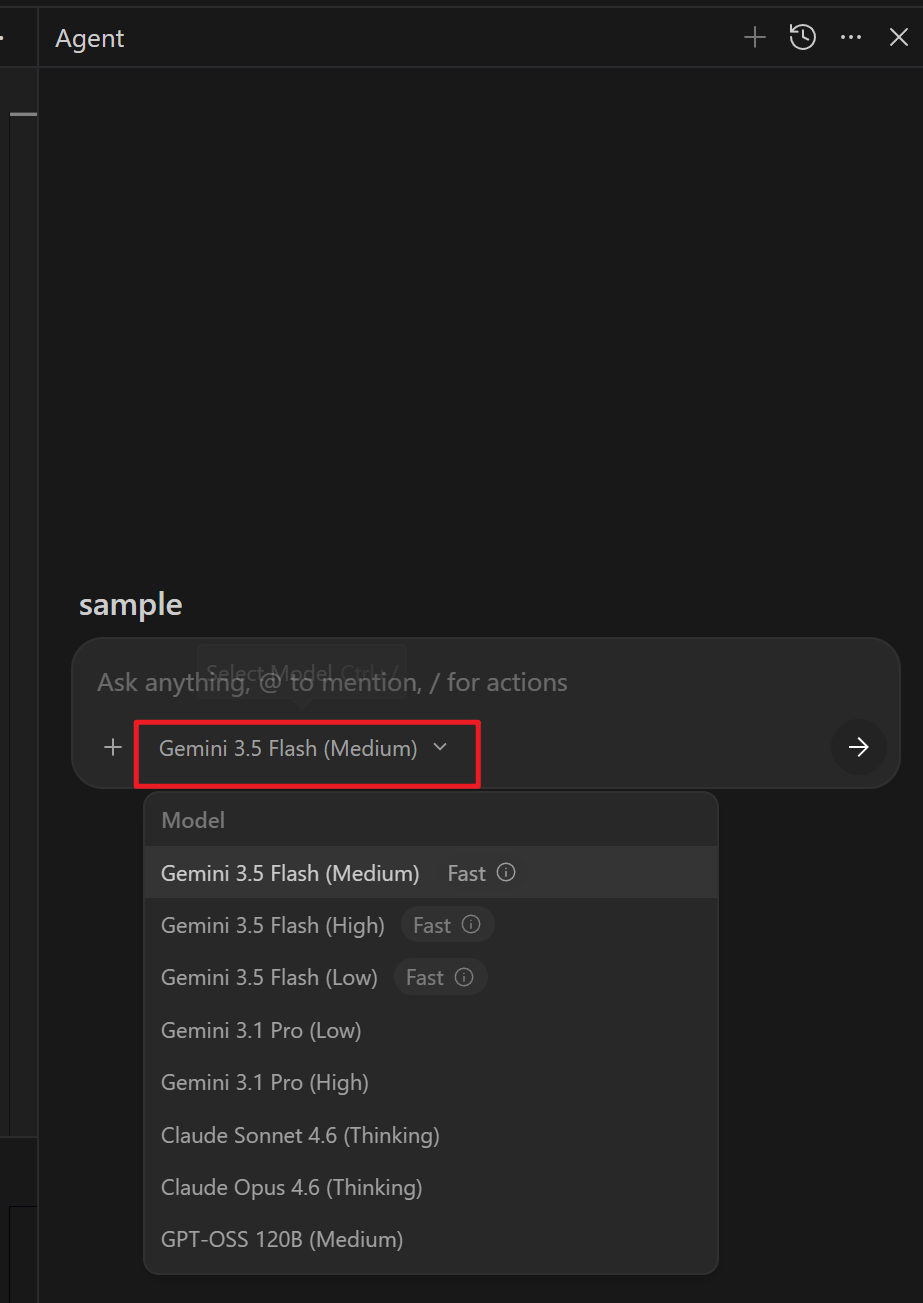
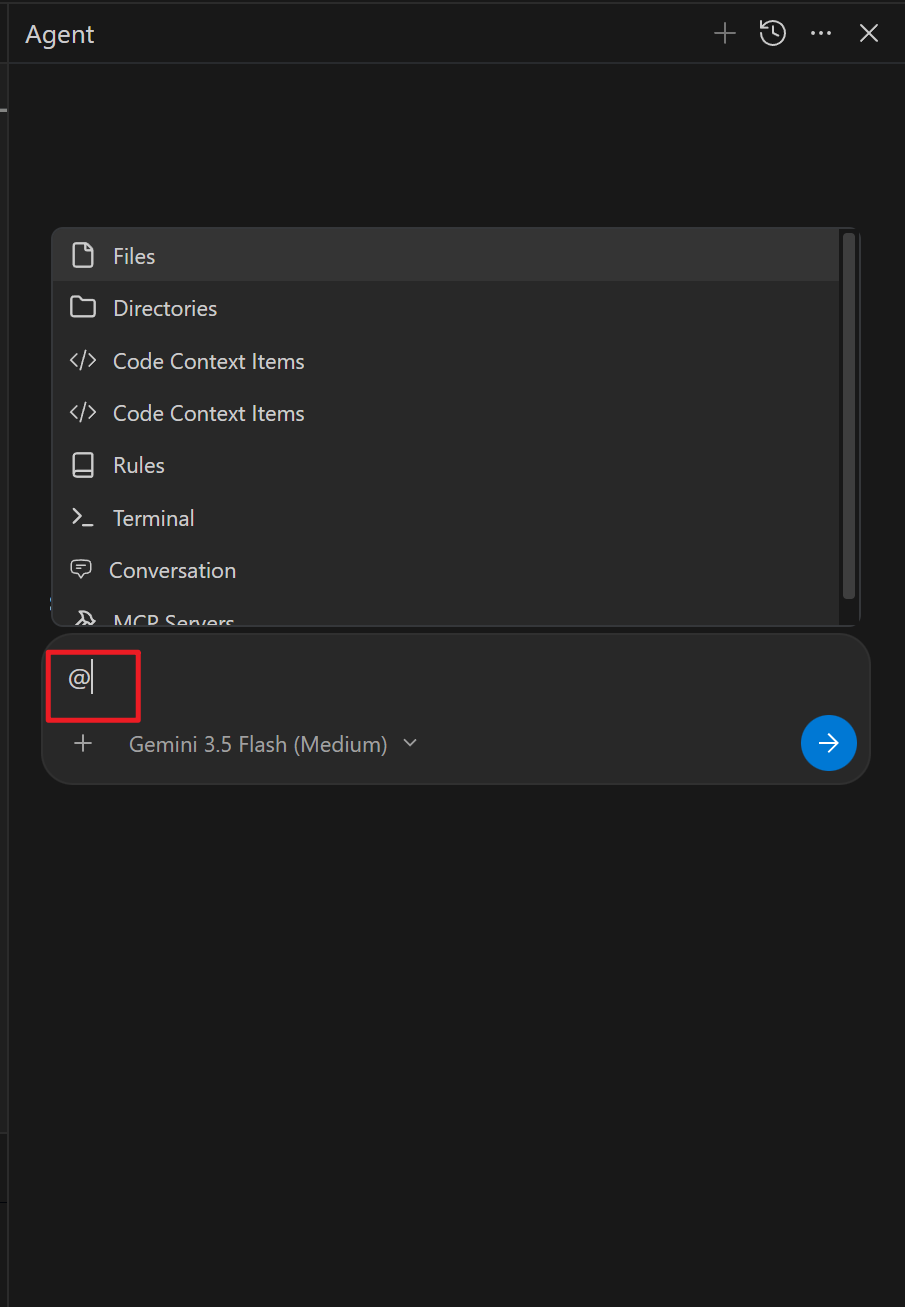
- 질문 입력창 우측 하단의 선택 바를 클릭하여 작업 목적에 맞춘 전용 모델로 교체할 수 있습니다.
- Gemini 3.5 Flash (Medium) : 단순 오타 교정, 스크린샷 크기 조절 스크립트 작성 등 응답 시간과 고속 처리가 최우선일 때 선택하면 엄청나게 신속합니다.
- Gemini 3.5 Pro (Large) : 아키텍처 의사결정, 구글 스토어 개인정보 선언문 대조 등 고도로 정교한 인과 관계 해석과 장문 문맥 이해가 필요할 때 선택하면 유효합니다.
- 골뱅이 기호(@)를 입력하고 파일명을 연달아 치면, 특정 파일(예: @project.md)의 컨텍스트를 에이전트 대화창에 간편하게 직접 주입하여 질의할 수 있습니다.
AI가 기계적인 실수를 하거나 비즈니스 규칙에서 벗어나는 것을 차단하는 데이터공방의 핵심 노하우는 바로 마크다운 지시문(SOP)을 에이전트에게 물려주는 설계입니다.
- 워크스페이스 디렉토리 하위에 'directives' 폴더를 만들고, `SOP_글쓰기지침.md` 같은 마크다운 문서를 작성합니다.
- 문서 본문 내에 절대로 쓰지 말아야 할 금지 리스트(마크다운 볼드 기호 사용 금지 등)나 데이터 매핑 제약조건을 일반 텍스트 규칙으로 촘촘하게 채워 적어둡니다.
- 에이전트 대화창에 `@SOP_글쓰기지침.md 의 규칙을 뼈대로 삼아서 아래 내용을 초안으로 다듬어줘` 형태로 지시를 내리면, 확률적 오작동을 차단하고 높은 일관성을 보장받을 수 있습니다.
코덱스는 빌드 성공 여부를 로컬에서 자동 검사하고, 문법 규칙 위반(Lint Error)을 사전 필터링하여 무결성 있는 코드만 깃허브 원격 저장소에 커밋하도록 통제해 주는 도구입니다.
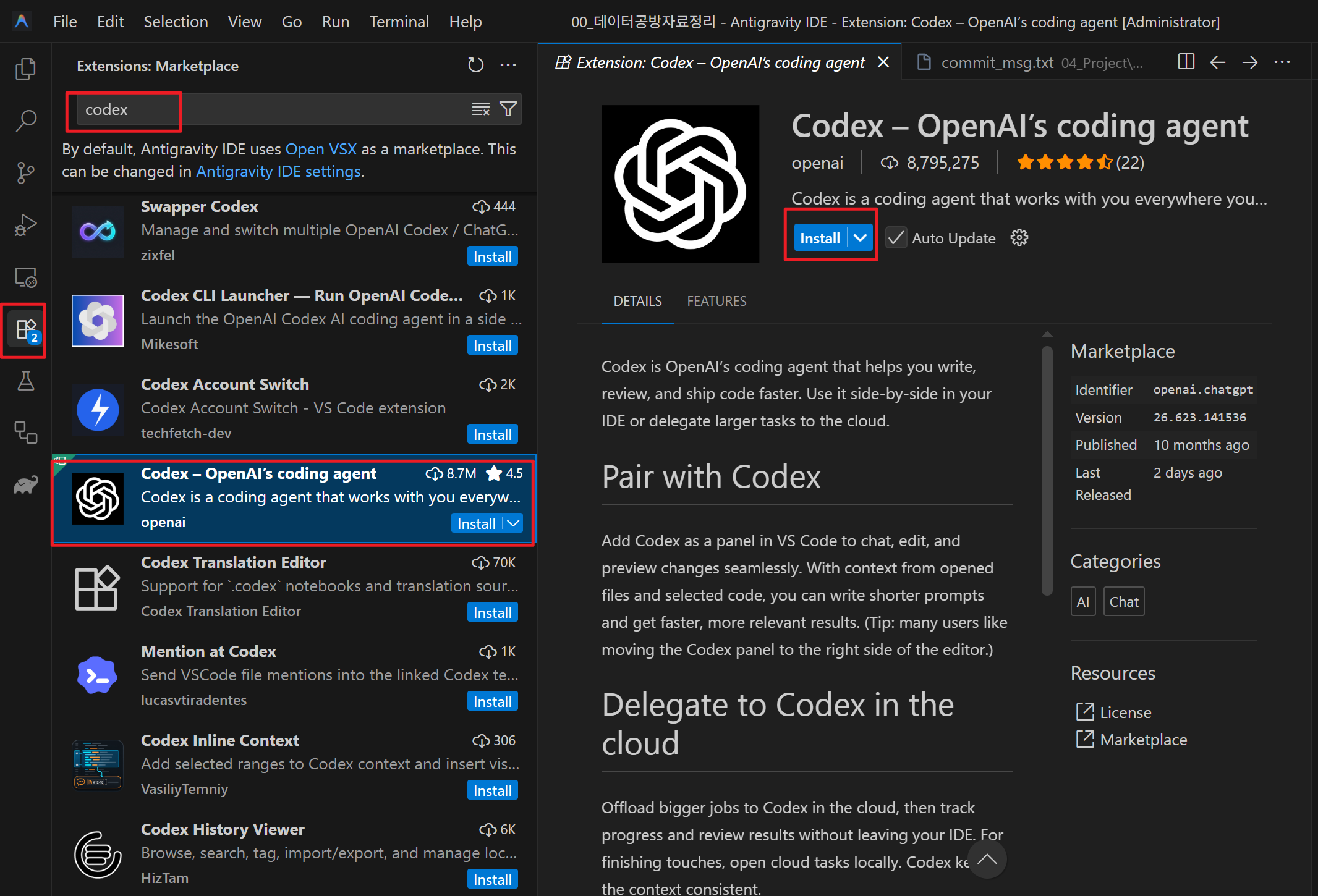
- IDE 왼쪽 바에 있는 네모난 퍼즐 아이콘의 [Extensions] 패널을 활성화합니다.
- 검색창에 'Codex'를 입력하고 정식 제공 플러그인을 찾아 설치 버튼을 클릭합니다.
- 설치 후 나타나는 연동 창에서 본인의 깃허브 계정 인증을 처리하여 권한 빗장을 엽니다.
- 세팅이 끝나면 프로젝트에 `.codexrc` 파일이 자동으로 안착하게 되며, 이제 실시간 코드 안전 검사와 깃 최신화가 한 루프로 안전하게 보장됩니다.
클로드 코드는 Anthropic에서 제공하는 초고속 AI 개발 에이전트 도구입니다. 안티그래비티 IDE 환경에서는 익스텐션(Extension)을 설치하여 사이드바 패널에서 편리하게 대화형으로 구동하는 방식을 가장 추천하며, 기존의 터미널(CLI) 방식도 병행하여 사용할 수 있습니다.
■ 방법 1: 클로드 코드 익스텐션 설치 (추천)
- IDE 좌측 [Extensions] 탭에서 'Claude Code'를 검색하고 게시자가 Anthropic인지 확인한 뒤 Install 버튼을 누릅니다.
- 로그인 승인 브라우저 창이 뜨면 Anthropic 계정 로그인 후 승인(Approve)을 완료합니다.
- 웹 화면에 나오는 OAuth 승인 코드(Authentication Code)를 복사하여 IDE 인증 입력창에 붙여넣습니다.
- 인증 완료 후 사이드바 패널 대화창에서 소스코드 분석 및 자동화 작성을 편안하게 시작합니다.
■ 방법 2: 터미널(CLI) 전역 설치
- Node.js 18 이상 환경의 하단 터미널에서
npm install -g @anthropic-ai/claude-code를 실행합니다. - 설치 후 터미널에
claude를 입력하여 계정 인증을 마칩니다.
▷ 꿀팁: 터미널 및 패널 창을 우측으로 배치하기
패널 탭을 마우스 우클릭하여 [Panel Position] -> [Right]를 선택하면 우측 세로 분할창으로 변경되어 메인 에이전트 느낌으로 넓게 사용하실 수 있습니다.